반응형

안녕하세요.
일상에 살아가면서 글자를 추출해야 할 상황이 생기곤 합니다. 대부분 PDF, 사진, 이미지 파일에서 글자를 추출하려고 할 텐데 앱을 깔자니 뭔가 복잡하고 귀찮기 때문에 그냥 타이핑으로 치곤 합니다.
오늘은 이런 과정을 조금 편하게 하기 위해 PC에서 PDF, 사진, 이미지 파일의 글자 추출하는 방법에 대해 공유 드리고자 합니다.
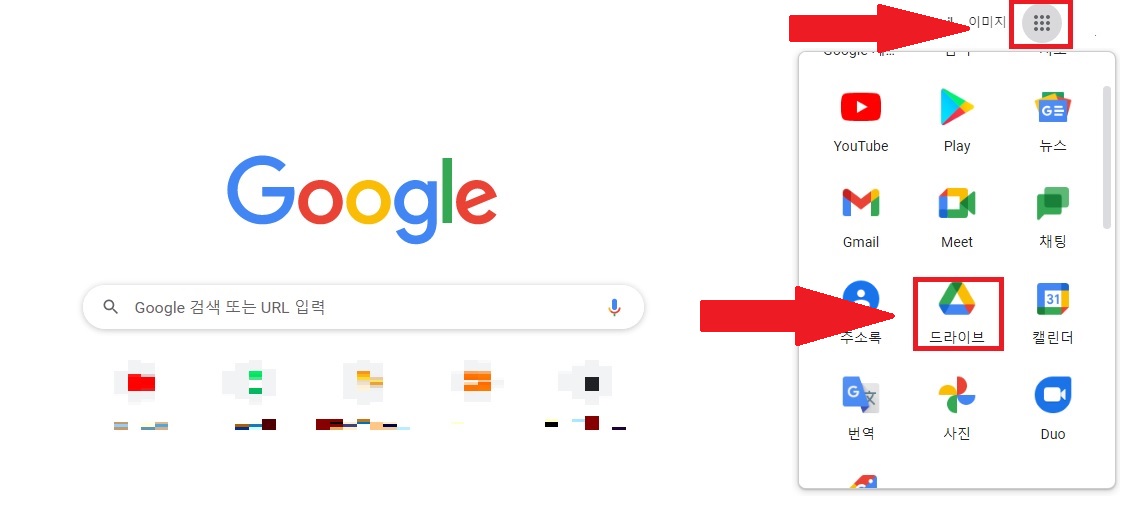
먼저 구글(GOOGLE)을 이용하기 위해 Chrome 홈탭에서 화살표 방향에 있는 점 9개를 클릭해주시고 드라이브로 들어가 줍니다.
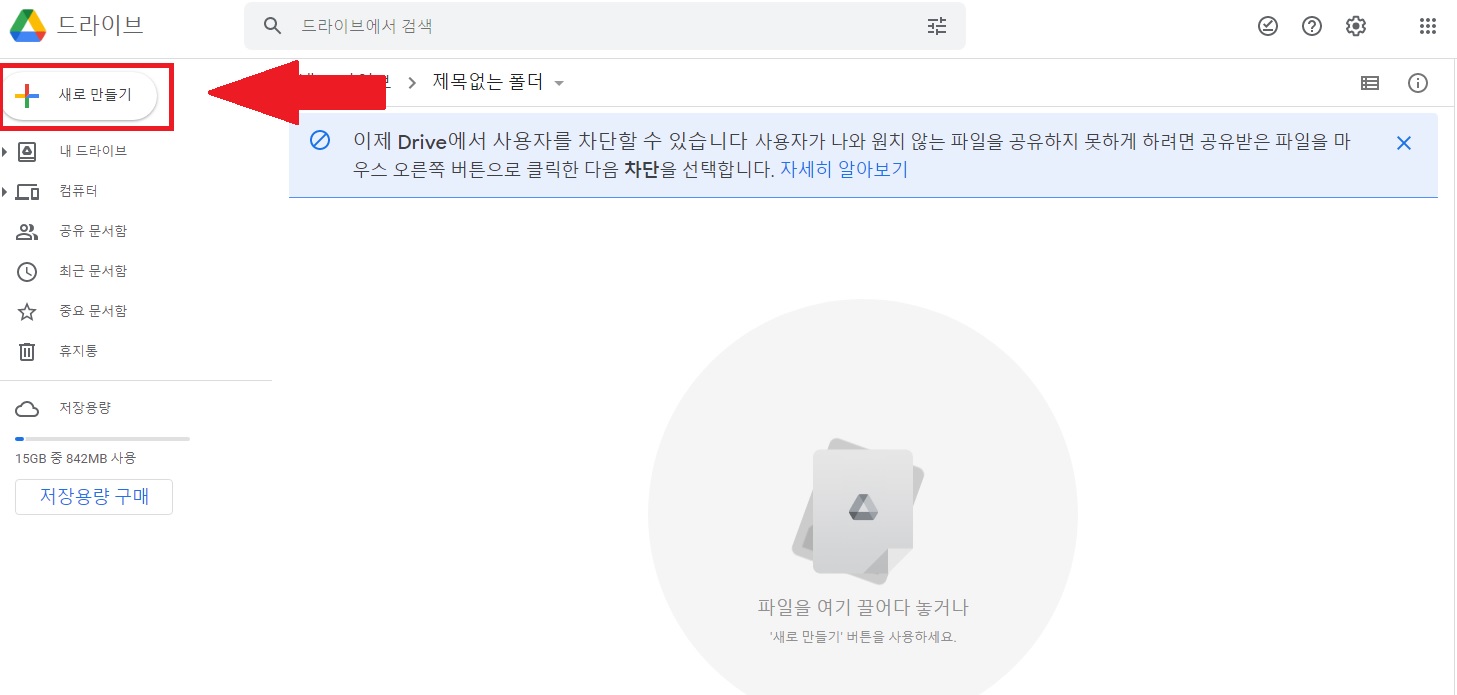

다음 왼쪽 위에 새로 만들기를 클릭해주시고 파일 업로드를 눌러주시고 이미지 파일을 업로드해주세요.

저는 이번에 코로나 예약 및 접종일정이 있어 이걸 텍스트로 바꿔 보려고 합니다.
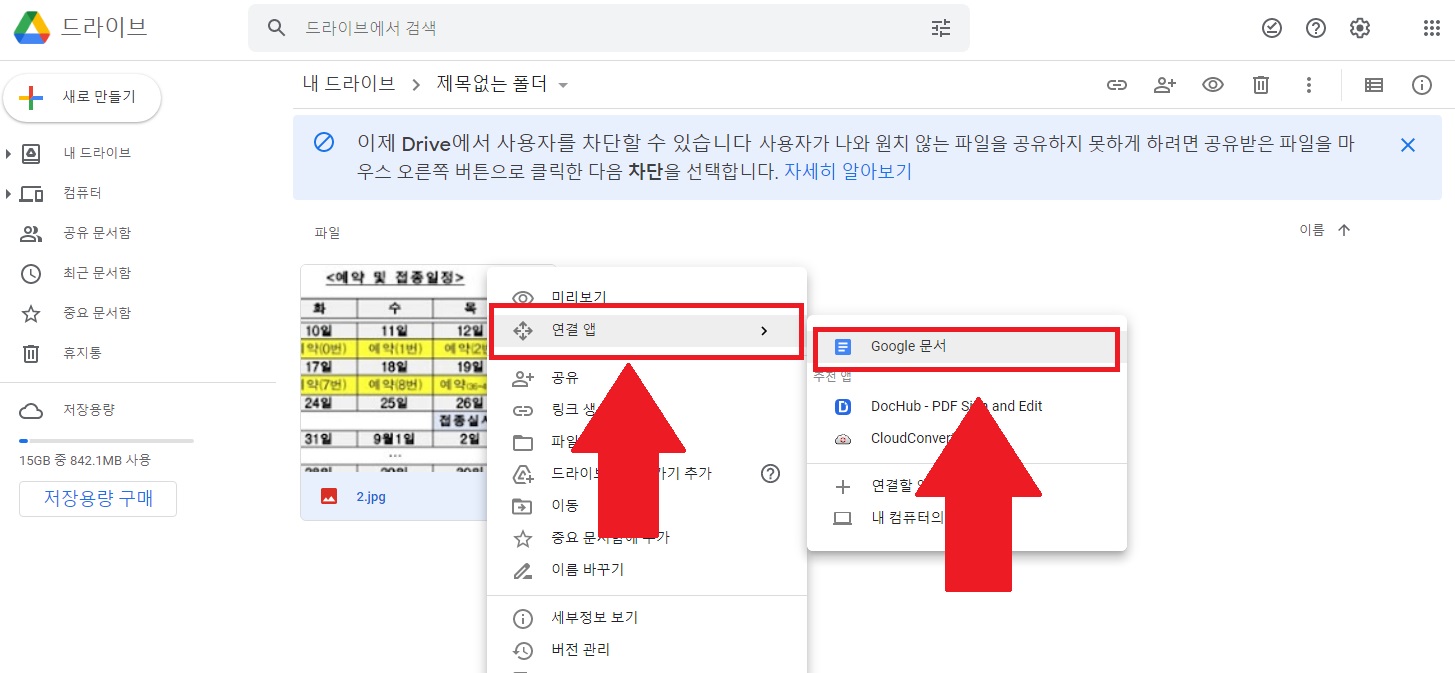
업로드하셨으면 이미지에서 마우스 우클릭 - 연결 앱 - Google 문서를 클릭해주세요.
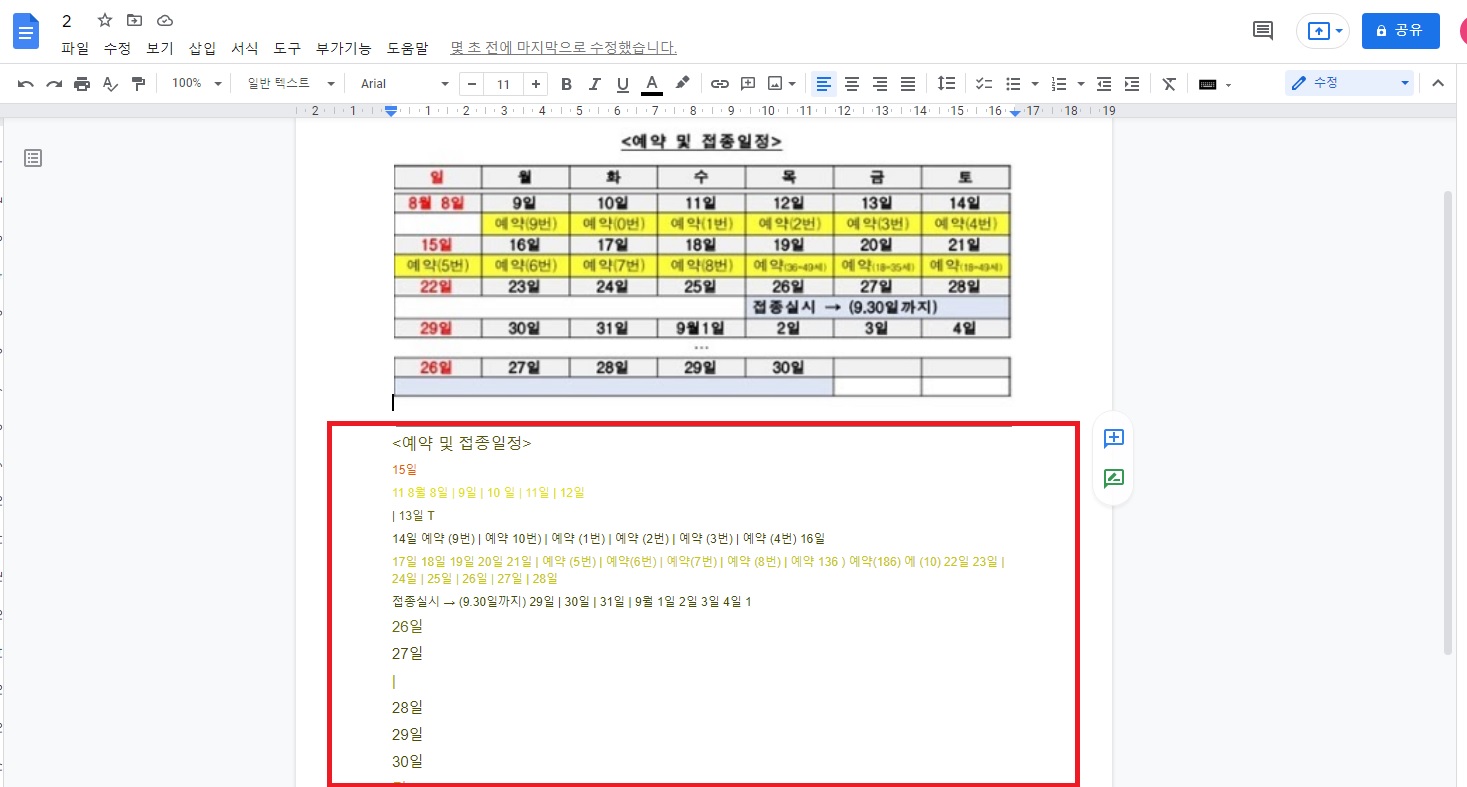
그럼 이렇게 자동으로 OCR 기능이 활성화되면서 이미지가 텍스트로 변환됩니다. 변환은 아주 잘 되었네요. 다만 문맥이 조금 틀어지며 이것을 조절해주시면 됩니다. 타이핑 치는 것보다는 훨씬 시간이 덜 걸릴 것 같아서 좋았습니다.
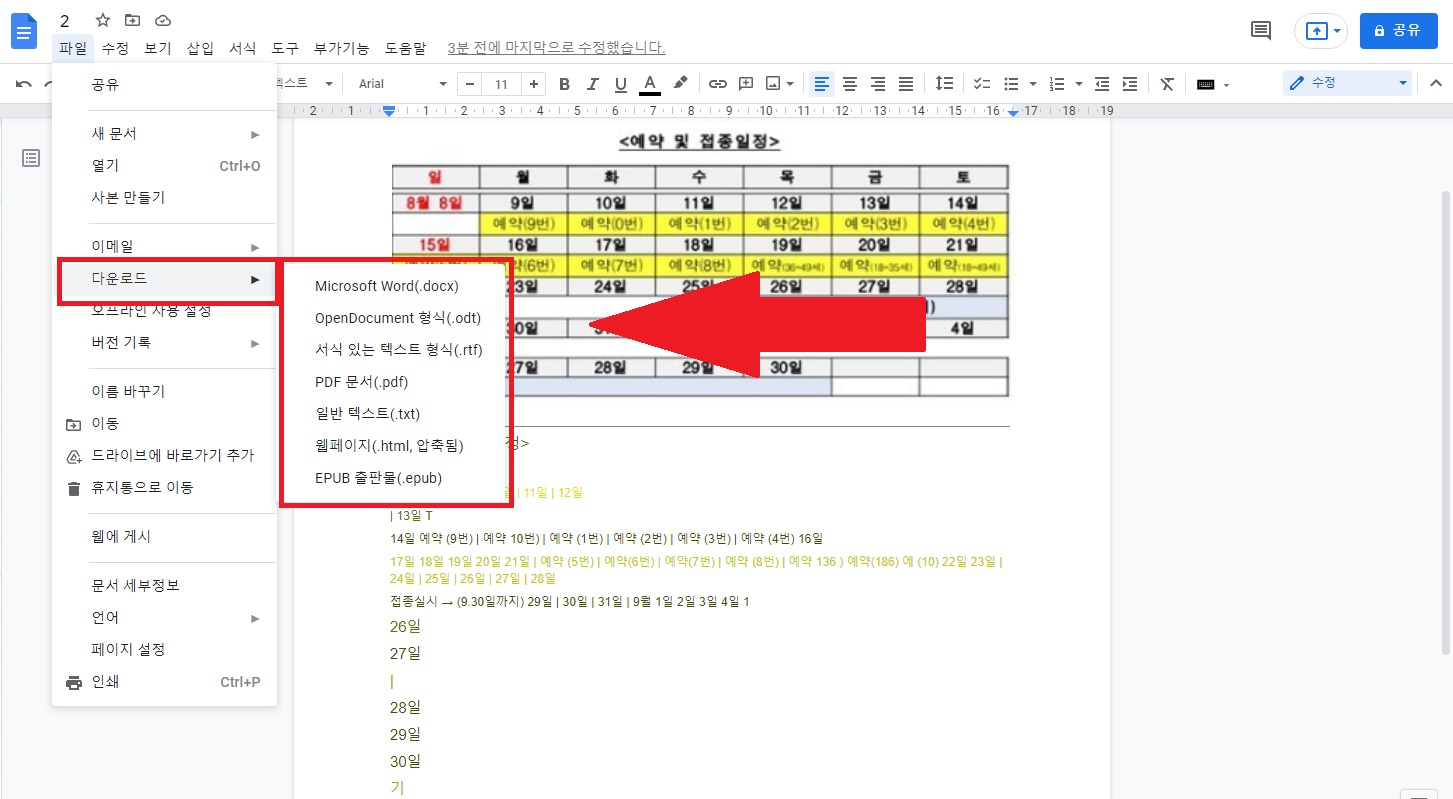
추출이 완료되면 파일 - 다운로드에서 형식에 맞게 다운로드할 수 있습니다. 글자색이나 형식을 무시하기 위해 저는 '일반 텍스트(.txt)'로 다운로드했습니다.
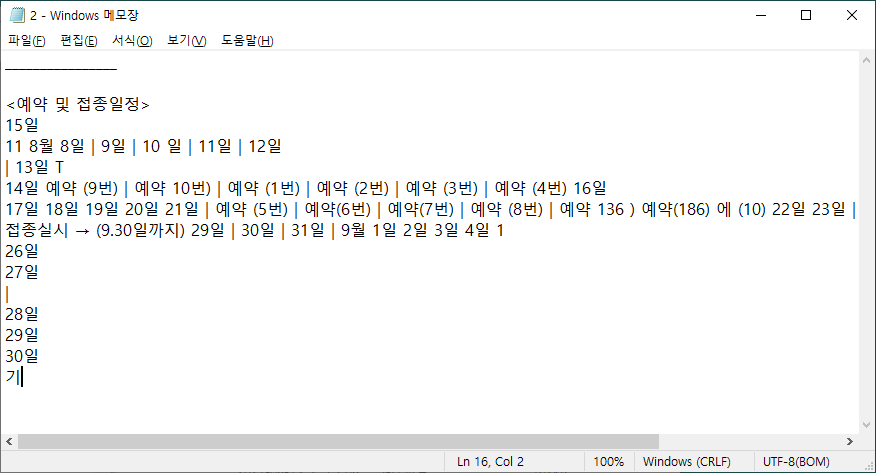
다운로드해보니 사진처럼 메모장에 잘 나와서 그대로 복사 붙여 넣기 하면 될 것 같네요.
한 가지 아쉬운 점은 이런 자동 OCR 기능은 구글 문서에서 이미지 붙여넣기로는 실행이 안된다는 점입니다.
반응형
'일상 > IT' 카테고리의 다른 글
| 웹디자인기능사]필기 일주일 공부 후 합격!! (0) | 2021.09.07 |
|---|---|
| 웹퍼블리셔-입문]CSS 선택자 (0) | 2021.09.07 |
| 구글서치콘솔]색인이 생성되었으나 robots.txt에 의해 차단됨 (0) | 2021.09.05 |
| 구글서치콘솔]발견됨 - 현재 색인이 생성되지 않음 (0) | 2021.09.05 |
| 웹퍼블리셔]비주얼스튜디오코드(Visual Studio Code) 간단한 사용법 (0) | 2021.09.02 |


댓글